Fungsi Tombol yang ada dalam Keyboard

Ctrl + A : Select All Ctrl + B : Bold Ctrl + C : Copy Ctrl + D : Font Ctrl + E : Center Alignment Ctrl + F : Find Ctrl + G : Go To Ctrl + H : Replace Ctrl + I : Italic Ctrl + J : Justify Alignment Ctrl + K : Insert Hyperlink Ctrl + L : Left Alignment Ctrl + M : Hanging Indent Ctrl + N : New Ctrl + O : Open Ctrl + P : Print Ctrl + Q : Normal Style Ctrl + R : Right Alignment Ctrl + S : Save / Save As Ctrl + T : Left Indent Ctrl + U : Underline Ctrl + V : Paste Ctrl + W : Close Ctrl + X : Cut Ctrl + Y : Redo Ctrl + Z : Undo Ctrl + 1 : Single Spacing Ctrl + 2 : Double Spacing Ctrl + 5 : 1,5 lines Ctrl + Esc : Start Menu F1 : Menjalankan fungsis pertolongan yang disediakan pada Word F2 : Memindahkan teks atau objek yang dipilih F3 : Menjalankan perintah AutoText F4 : Mengulangi perintah sebelumnya F5 : Menjalankan perintah Find and Replace atau Goto F6 : Menjalankan Perintah Other Pane F7 : Memeriksaan kesalahan ketik dan ejaan teks F8 : Awal perintah penyorotan/pemilihan teks atau objek F9 : Mengupdate Field (Mail Merge) F10 : Mengaktifkan Menu F11 : Memasukkan field berikutnya (Mail Merge) F12 : Mengaktifkan dialog Save As Esc : Membatalkan dialog / perintah Enter : Melaksanakan pilihan atau mengakhiri suatu paragraf Tab : Memindahkan teks sesuai dengan tanda tab yang ada pada ruler horizontal Windows : Mengktifkan Menu Start Shortcut : Mengaktifkan shortcut pada posisi kursor Delete : Menghapus 1 karakter di sebelah kanan kursor Backspace : Menghapus 1 karakter di sebelah kiri kursor Insert : Menyisip karakter di posisi kursor Home : Memindahkan posisi kurosr ke awal baris End : Memindahkan posisi kurosr ke akhir baris Page Up : Menggulung layar ke atas Page Down : Menggulung layar ke atas Up : Memindahkan kursor 1 baris ke atas Down : Memindahkan kursor 1 baris ke bawah Left : Memindahkan kursor 1 karakter ke kiri Right : Memindahkan kursor 1 karakter ke kanan Num Lock On : Fungsi pengetikan angka-angka dan operator matematik aktif Num Lock Off : Fungsi tombol navigasi aktif Shift + F10 : Membuka menu pintas, sama seperti mengklik kanan Alt : Penekanan tombol yang tidak dikombinasikan dengan tombol lain hanya berfungsi untuk mengaktifkan atau memulai penggunaan menu bar Shift + Delete : Menghapus item yang dipilih secara permanen tanpa menempatkan item dalam Recycle Bin Ctrl + Right Arrow : Memindahkan titik penyisipan ke awal kata berikutnya Ctrl + Left Arrow : Memindahkan titik penyisipan ke awal kata sebelumnya Ctrl + Down Arrow : Memindahkan titik penyisipan ke awal paragraf berikutnya Ctrl + Up Arrow : Memindahkan titik penyisipan ke awal paragraf sebelumnya Alt + F4 : Menutup item aktif, atau keluar dari program aktif Alt + Enter : Menampilkan properti dari objek yang dipilih Alt + Spacebar : Buka menu shortcut untuk jendela aktif Ctrl + F4 : Close dokumen aktif dalam program-program yang memungkinkan Anda untuk memiliki beberapa dokumen yang terbuka secara bersamaan Alt + Tab : Switch antara item yang terbuka Alt + Esc : Cycle melalui item dalam urutan yang mereka telah dibuka Ctrl + Shift + Tab : Bergerak mundur melalui tab Shift + Tab : Bergerak mundur melalui pilihan Version 2 Keyboard Komputer • CTRL + C (Copy) • CTRL+X (Cut) CTRL + X (Cut) • CTRL+V (Paste) CTRL + V (Paste) • CTRL+Z (Undo) CTRL + Z (Undo) • DELETE (Hapus) • SHIFT+DELETE (Menghapus item yang dipilih secara permanen tanpa menempatkan item dalam Recycle Bin) • CTRL sambil menyeret (men-drag) sebuah item (Menyalin item yang dipilih) • CTRL + SHIFT sambil menyeret item (Buat cara pintas ke item yang dipilih) • Tombol F2 (Ubah nama item yang dipilih) • CTRL + RIGHT ARROW (Memindahkan titik penyisipan (kursor) ke awal kata berikutnya) • CTRL + LEFT ARROW (Memindahkan titik penyisipan (kursor) ke awal kata sebelumnya) • CTRL + DOWN ARROW (Memindahkan titik penyisipan (kursor) ke awal paragraf berikutnya) • CTRL + UP ARROW (Memindahkan titik penyisipan (kursor) ke awal paragraf sebelumnya) • CTRL + SHIFT dengan salah satu ARROW KEY (Sorot blok teks) • SHIFT dengan salah satu ARROW KEY (Pilih lebih dari satu item dalam sebuah jendela atau pada desktop, atau pilih teks dalam dokumen) • CTRL + A (Pilih semua) • Tombol F3 (Mencari sebuah file atau folder) • ALT + ENTER (Melihat properti untuk item yang dipilih) • ALT + F4 (Menutup item aktif, atau keluar dari program aktif) • ALT + ENTER (Menampilkan properti dari objek yang dipilih) • ALT + SPACEBAR (Buka menu shortcut untuk jendela aktif) • CTRL + F4 (Menutup dokumen aktif dalam program-program yang memungkinkan Anda untuk memiliki beberapa dokumen yang terbuka secara bersamaan) • ALT + TAB (Beralih antara item yang terbuka) • ALT + ESC (Cycle melalui item dalam urutan yang mereka telah dibuka) • Tombol F6 (Siklus melalui elemen-elemen layar dalam jendela atau pada desktop) • Tombol F4 (Menampilkan Address bar list di My Computer atau Windows Explorer) • SHIFT + F10 (Menampilkan menu shortcut untuk item yang dipilih) • ALT + SPACEBAR (Tampilan menu Sistem untuk jendela aktif) • CTRL + ESC (Menampilkan menu Start) • ALT + huruf digarisbawahi dalam nama menu (Menampilkan menu yang sesuai) • Surat digarisbawahi dalam nama perintah pada menu yang terbuka (Lakukan perintah yang sesuai) • Tombol F10 (Aktifkan menu bar dalam program aktif) • ARROW (Buka menu berikutnya ke kanan, atau membuka submenu) • LEFT ARROW (Buka menu sebelah kiri, atau menutup submenu) • Tombol F5 (Memperbarui jendela aktif atau merefresh) • BACKSPACE (Melihat folder satu level ke atas di My Computer atau Windows Explorer) • ESC (Membatalkan tugas sekarang) • SHIFT ketika Anda memasukkan CD-ROM ke dalam CD-ROM (Mencegah CD-ROM secara otomatis bermain/autoplay) Keyboard Shortcuts Dialog Box • CTRL + TAB (Move forward melalui tab) • CTRL + SHIFT + TAB (Bergerak mundur melalui tab) • TAB (Move forward melalui pilihan) • SHIFT + TAB (Bergerak mundur melalui pilihan) • ALT + huruf yang digarisbawahi (Lakukan perintah yang sesuai atau pilih opsi yang sesuai) • ENTER (Lakukan perintah untuk opsi atau tombol aktif) • SPACEBAR (Pilih atau menghapus kotak centang jika pilihan yang aktif adalah check box) • Arrow tombols Panah (Pilih sebuah tombol jika pilihan aktif adalah group tombol pilihan) • Tombol F1 (Menampilkan Help) • Tombol F4 (Menampilkan item dalam daftar aktif) • BACKSPACE (Membuka folder satu tingkat ke atas jika folder dipilih dalam Simpan Sebagai atau Buka kotak dialog) Microsoft Natural Tombolboard Shortcuts Microsoft Natural Tombolboard Shortcuts • Windows Logo (Menampilkan atau menyembunyikan menu Start) • Logo Windows + BREAK (Menampilkan System Properties dialog box) • Logo Windows + D (Menampilkan the desktop) • Logo Windows + M (Meminimalkan semua jendela) • Logo Windows + SHIFT + M (Memulihkan jendela yang diminimalkan) • Logo Windows + E (Membuka My Computer) • Logo Windows + F (Mencari for a file atau folder) • CTRL + Windows Logo + F (Mencari for komputer) • Logo Windows + F1 (Menampilkan Windows Help) • Logo Windows + L (Mengunci keyboard) • Logo Windows + R (Membuka kotak dialog Run) • Logo Windows + U (Membuka Utility Manager) Accessibility Tombolboard Shortcuts • Right SHIFT selama delapan detik (Beralih FilterTombols on atau off) • LEFT ALT + LEFT SHIFT + PRINT SCREEN (Beralih High Contrast on atau off) • LEFT ALT + LEFT SHIFT + NUM LOCK (Mengaktifkan MouseTombols on atau off) • SHIFT lima kali (Mengaktifkan StickyTombols on atau off) • NUM LOCK selama lima detik (Mengaktifkan ToggleTombols on atau off) • Logo Windows + U (Membuka Utility Manager) Windows Explorer Tombolboard Shortcuts Windows Explorer Tombolboard Shortcuts • END (Menampilkan bagian bawah jendela aktif) • HOME (Menampilkan bagian atas jendela aktif) • NUM LOCK + Asterisk sign (*) (Tampilkan semua subfolder yang berada di bawah folder yang dipilih) • NUM LOCK + Plus sign (+) (Menampilkan isi dari folder yang dipilih) • NUM LOCK + Minus sign (-) (Collapse folder yang dipilih) • LEFT ARROW (Collapse pilihan saat ini jika diperluas, atau pilih folder utama) • RIGHT ARROW (Menampilkan pilihan saat ini, atau pilih subfolder pertama) Shortcut Tombols for Character Map Tombol pintas untuk Peta Karakter • Setelah Anda klik dua kali pada grid karakter karakter, Anda dapat bergerak melalui grid dengan menggunakan cara pintas tombolboard: • RIGHT ARROW (Pindah ke kanan atau ke awal baris berikutnya) • LEFT ARROW (Pindah ke kiri atau ke akhir baris sebelumnya) • UP ARROW (Pindah ke atas satu baris) • DOWN ARROW (Pindah ke bawah satu baris) • PAGE UP (Pindah ke atas satu layar pada satu waktu) • DOWN (Pindah ke bawah satu layar pada satu waktu) • HOME (Pindah ke awal baris) • END (Pindah ke akhir baris) • CTRL + HOME (Pindah ke karakter pertama) • CTRL + END (Pindah ke karakter terakhir) • SPACEBAR (Beralih antara yang lebih besar dan Normal ketika seorang karakter yang dipilih) Microsoft Management Console (MMC) Main Window Tombolboard Shortcuts • CTRL + O (Open yang disimpan konsol) • CTRL + N (Buka konsol baru) • CTRL + S (Save the open console) • CTRL + M (Menambah atau menghapus item konsol) • CTRL + W (Buka jendela baru) • F5 tombol (Update konten dari semua jendela konsol) • ALT + SPACEBAR (Menampilkan menu jendela MMC) • ALT + F4 (Close the console) • ALT + A (Menampilkan the Action menu) • ALT + V (Menampilkan the View menu) • ALT + F (Menampilkan the File menu) • ALT + O (Menampilkan the Favorites menu) Konsol MMC Window Tombolboard Shortcuts • CTRL + P (Mencetak halaman aktif atau aktif pane) • ALT + tanda Minus (-) (Menampilkan menu jendela jendela konsol yang aktif) • SHIFT + F10 (Menampilkan the Action menu shortcut untuk item yang dipilih) • Tombol F1 (Membuka topik Bantuan, jika ada, untuk item yang dipilih) • Tombol F5 (Update konten dari semua jendela konsol) • CTRL + F10 (Memaksimalkan jendela konsol yang aktif) • CTRL + F5 (Memulihkan jendela konsol yang aktif) • ALT + ENTER (Menampilkan kotak dialog Properties, jika ada, untuk item yang dipilih) • Tombol F2 (Ubah nama item yang dipilih) • CTRL + F4 (Close jendela konsol yang aktif. Ketika sebuah konsol hanya memiliki satu jendela konsol, jalan pintas ini akan menutup konsol) Remote Desktop Connection Navigation • CTRL+ALT+END (Open the m*cro$oft Windows NT Security dialog box • ALT + PAGE UP (Beralih antara program dari kiri ke kanan) • ALT + PAGE DOWN (Beralih antara program dari kanan ke kiri) • ALT + INSERT (Cycle melalui program-program yang terakhir digunakan) • ALT + HOME (Menampilkan menu Start) • CTRL + ALT + BREAK (Beralih komputer klien antara jendela dan layar penuh) • ALT+DELETE (Menampilkan the Windows menu) ALT + DELETE (Menampilkan the Windows menu) • CTRL + ALT + Minus sign (-) (Membuat snapshot dari jendela aktif klien pada clipboard server Terminal dan menyediakan fungsi yang sama dengan menekan PRINT SCREEN pada komputer lokal.) • CTRL + ALT + Plus sign (+) (Membuat snapshot dari seluruh area jendela klien pada clipboard server Terminal dan menyediakan fungsi yang sama dengan menekan ALT + PRINT SCREEN pada komputer lokal.) Internet Explorer navigation Internet Explorer navigasi • CTRL + B (Membuka kotak dialog Atur Favorit) • CTRL + E (Open the Mencari bar) • CTRL + F (Start the Find utility) • CTRL + H (Open the History bar) • CTRL + I (Open the Favorites bar) • CTRL + L (Buka kotak dialog Open) • CTRL + N (Start contoh lain dari browser dengan alamat Web yang sama) • CTRL + O (Membuka kotak dialog Buka, sama seperti CTRL + L) • CTRL + P (Membuka kotak dialog Print) • CTRL + R (Memperbarui halaman Web ini) • CTRL + W (Close jendela aktif)

» Read More...

Cara Mengatasi Komputer Lemot


inilah tips komputer ringan cara mengatasi komputer atau laptop yang lemot dan lamba Dari start program pilihlah Control Panel


  1. Pilih Administrative Tools
  2. Pilih Computer Management
  3. Pilih Event Viewer
  4. Pada Sub Event Viewer carilah Application, kemudian klik kanan, pilih Clear All Events, pilih No
  5. Masih pada Sub Event Viewer carilah System, kemudian klik kanan, pilih Clear All Events, pilih No
  6. Selamat kecepatan komputer atau laptop Anda seketika akan pulih kembali


» Read More...

Mengatasi Laptop Hang


Kadang kita merasa jengkel terhadap laptop kesayangan kita diakibatkan suka ngadat.Padahal segudang kerjaan harus segera kita rampungkan.Sialnya tak tahu apa yang mesti dilakukan, paling banter ngomelin laptop sendiri dan parahnya lagi tidak menyebabkan ngadatnya hilang  Sebenarnya tiap laptop memiliki karakteristik yang berbeda sehingga gejala dan cara mengatasinyapun berbeda.Kali ini saya akan coba sedikit bahas secara global tentang gejala-gejala kerusakan pada laptop terutama saat laptop hang dan berikut cara mengatasinya.

Laptop suka hang. Ini diakibatkan karena beban akses yang melebihi kemampuan proccessor pada laptop kita,salah satunya menggunakan laptop labih dari dua jam tanpa coolingpad/kipas pendingin sehingga suhu pada proccessor menjadi tinggi dan melebihi batas maksiimal suhu proccessor itu sendiri.Perlu diingat Laptop berbeda dengan PC dari segi ruang penempatan komponennya.


  1. Cara mengatasinya selalu gunakan coolingpad jika batas pemakaian lebih dari 2jam.Lain halnya jika anda memakai laptop ditempat berAC tentu coolingpad tidak diperlukan.Karena suhu ruangan akan otomatis menstabilkan kerja proccessor.Jangan sering kali memakai laptop tanpa coolingpad dalam jangka waktu lama karena hal ini akan menyebabkan proccessor matot(mati total).
  2. Kurangi akses software secara bersamaan,atau selalu refress jika terjadi hang.Atau jika kerjaan anda mengharusakan banyak yang diakses secara bersamaan, lakukan upgrade memory laptop. Artinya anda harus menambah kapasitas memory laptop anda.Karena salah satu gejala hang pada laptop selain pada proccessor adalah terletak pada memory.Memory kurang atau memory rusak menyebabkan hang pada laptop. Patikan PC yang tertera pada memory laptop anda sama atau mendekati,karena kalau tidak sama tidak akan support atau malah semakin lambat kerja laptop kita jadinya.PC pada memory biasanya tertera pada labelnya misalkan PC4200,PC6400.
  3. Upgrade antivirus dan scan semua file anda sehingga terbebas dari virus.Ini juga salah satu penyebab laptop anda hang.Jika virus dalam laptop anda melebihi 100,maka langkah terbaik install ulang laptop anda. Defrag HDD anda, fungsinya untuk merapikan file-file anda jangan sampai file berserakan karena ini juga termasuk salah satu penyebab hang pada laptop.
  4. Lakukan defrag hanya jika anda memasukan file lebih dari 1gb dalam beberapa folder.Jangan terlalu sering defrag hdd karena akan menurunkan ferforma hdd laptop anda.Lakukan hanya untuk langkah terakhir. Cara defrag : -Klik kanan My Computer -Klik manage -Klik defragmenter -Pilih drive yang akan di defrag C/D -Klik defragment Biarkan proses defrag sampai selesai merapikan file anda Close program

    Jadi cara mengatasi hang pada laptop anda hanya melakukan langkah mudah saja: 1.Pergunakan coolingpad saat menggunakan laptop lebih dari 2jam 2.Kurangi akses software secara bersamaan 3.Upgrade memory 4.Bebaskan file dari virus dengan upgrade antivirus 5.Defragment HDD laptop


» Read More...

Mengatasi Komputer Bermasalah

PC Anda tidak mau beraksi sama sekali? Harddisk tidak terdeteksi,drive optik yang terasa lambat,monitor yang tidak optimal tampilannya,atau router yang terlalu sering hang?Jangan panik,cari solusinya di sini!

Sesekali hal ini dapat saja terjadi. Tiba-tiba PC berulah,dan tidak dapat terselesaikan dengan mudah. Meskipun Anda sudah membaca berbagai panduan troubleshooting pada manual yang tersedia. Dan hal ini bisa juga terjadi pada Anda. (Untuk pengguna laptop Compaq CQ40 dengan OS Ubuntu 9.10 / 10.04 yang bermasalah dengan Wifi dapat melihat artikel ini).

Tidak memandang situasi dan kondisi,sebuah sistem dapat berulah. Bisa saja sesaat setelah Anda melakukan update driver. Ataupun setelah melakukan penambahan perangkat tambahan pada sistem Anda. Ataupun terjadi secara tiba-tiba,tanpa peringatan ataupun pemberitahuan sebelumnya.

Dan ulasan kali ini akan membahas hal-hal tersebut di atas. Usah gelisah dan tidak perlu panik menghadapinya.

Duduk tenang,dan ikuti saja pembahasan kali ini. Semoga salah satu di antaranya adalah jawaban dari masalah yang Anda hadapi dengan PC kesayangan Anda.

Terbaru,Tidak Berarti Bebas Bug
Tidak selamanya teknologi terbaru memberikan yang terbaik untuk penggunanya. Bahkan beberapa kali kami menyaksikan sendiri,produk yang mengusung teknologi terbaru,pada batch awal juga disertai dengan perbagai masalah yang cukup memusingkan.

Sebagai contoh,motherboard dengan chipset terbaru. Inilah beberapa kasus yang sering dirasakan para anggota lab PC Media. Perlu diadakan beberapa riset skala kecil,untuk dapat menjalankan serangkaian tes dengan sempurna. Mulai dari sesekali mencari update BIOS,update driver ataupun sekadar manual ter-update dari produk yang bersangkutan.

Contoh lain adalah untuk pengujian video card. Dengan makin tajamnya persaingan ATi Radeon dan nVidia,membuat berbagai produk dengan chipset terbaru,terus berdatangan ke lab kami. Yang akhirnya memerlukan solusi patch software pengujian. Untuk dapat menjalankannya.

Lalu,bagaimana dengan yang terjadi di dalam dunia nyata? Pada penggunaan sehari-hari Anda dengan PC

Langkah Pembukaan
Seperti pada catur,langkah pertama akan sangat menentukan. Begitu juga dalam memecahkan masalah yang terjadi dengan PC Anda.

Pada subbahasan ini,akan berisi tentang langkah terpenting dalam mencoba menyelesaikan masalah dengan PC Anda. Yang terpenting adalah mencoba mengetahui,apa yang menyebabkan PC Anda berulah. Perubahan terakhir apa yang terjadi pada PC?

Hal ini sangat penting untuk diketahui secara pasti. Mengingat,hal ini akan sangat memudahkan penyelesaian yang harus dilakukan. Disesuaikan dengan kemungkinan masalah yang terjadi. Dari sini,memungkinkan untuk mempersempit kemungkinan masalah yang terjadi dengan PC Anda.

PC Tidak Bereaksi,Saat Tombol Power Ditekan.
Permasalahan:Anda menekan tombol power untuk mengaktifkan PC Anda,namun PC tidak menunjukkan tandatanda kehidupan. Apa yang terjadi?

Solusi:Jika hal ini terjadi pada PC Anda,ada beberapa kemungkinan yang harus diperiksa satu per satu secara bertahap.

Langkah 1:Periksa semua jaringan listrik,dari outlet AC sampai ke PSU (power supply unit) PC Anda. Apakah sudah terpasang dengan sempurna. Mulai dari memastikan switch PSU dalam posisi ON,ataupun sekiranya Anda menggunakan UPS (uniterruptable power supply) dan/atau stabilizer AVR (automated voltage regulator). Pastikan semua dalam posisi ON dan dalam keadaan berfungsi dengan baik.

Langkah 2:Jika hal tersebut bukan penyebabnya,maka kemungkinan berikutnya baru pada PC Anda. Pastikan semua kabel (terutama kabel power) dan komponen terpasang dengan baik. Caranya dengan mebuka casing,kemudian menekan-nekan kembali komponen dan konektor kabel yang ada. Adakalanya hal ini disebabkan karena konektor yang tidak terhubung dengan sempurna. Perhatikan juga ATX 12V,yang dapat ditemukan pada kebanyakan motherboard empat tahun belakangan ini. Motherboard tidak akan beraksi,tanpa catuan daya dari konektor ini.

Langkah 3:Ini akan cukup merepotkan. Lakukan pengecekan perangkat utama satu persatu. Yang dimaksud adalah CPU dan motherboard. Pastikan keduanya masih berfungsi dengan baik. Sebab katakanlah jika CPU rusak,sistem tidak akan menyala sama sekali. Demikian juga jika motherboard rusak. Terutama untuk urusan catu dayanya (MOSFET,jalur daya pada PCB dan seterusnya). Ini juga akan menyebabkan PC tidak akan bereaksi sama sekali.

Fan,Harddisk Terdengar Putarannya,namun Layar Monitor Tetap Gelap.
Permasalahan:PC bereaksi. Terdengar bunyi putaran kipas,dan tanda-tanda kehidupan lain dari harddisk,drive optik dan lain-lain. Namun,monitor tetap gelap.

Solusi:Fiuhh…setidaknya ini sedikit lebih baik dari masalah nomor 1. Untuk masalah ini,sebaiknya mengandalkan tanda yang diberikan POST BIOS. Pastikan speaker casing terpasang baik,sehingga Anda dapat mendengarkan POST berupa kombinasi bunyi beep yang pasti tersedia pada kebanyakan motherboard. Atau pada beberapa motherboard keluaran terbaru,juga tersedia buzzer yang terintegrasi pada motherboard.

Lebih mudah lagi jika motherboard disertai display BIOS POST code berupa dua seven segment LED,yang akan menampilkan kode hexagesimal. Sekiranya Anda tidak tahu arti dari kode tersebut (baik suara ataupun cahaya) atau bahkan kehilangan buku manual,sekali lagi tidak perlu panik. Anda dapat coba membuka situs Bios Central (http://www.bioscentral.com).

Harddisk
Menyimpan berbagai dokumen,lagu-lagu kesayangan format MP3,instalasi game 3D (yang ukurannya hingga satuan gigabyte),beberapa,bahkan mengumpulkan video download berformat DivX,atau master video digital hasil transfer dari handycam. Tidaklah aneh jika harddisk dengan cepat penuh. Menambah harddisk pun,ternyata tidak
terlepas dari beberapa masalah yang mungkin saja timbul.

Sistem Tidak Mengenali Harddisk Baru.
Permasalahan:Harddisk baru yang terpasang,tidak terdeteksi baik pada Windows maupun BIOS sekalipun.

Solusi:Intinya memasang dan mengonfigurasikan harddisk dengan benar. Harddisk bukan termasuk komponen yang sulit dalam proses instalasi. Namun,ada beberapa langkah yang harus dipastikan sudah dilakukan,saat memasang harddisk.

Langkah 1:Pastikan harddisk sudah mendapatkan catudaya dari PSU. Kesalahan sepele seperti ini bisa saja terjadi. Mengingat letak harddisk yang biasanya di bagian depan casing. Terkadang Anda menghubungkannya dengan cabang power dari fan,yang tidak mendapatkan pasokan daya dari PSU. Hal ini bisa juga diakibatkan minimnya jumlah konektor daya dari PSU.

Langkah 2:Pastikan setting master dan slave harddisk tepat seperti yang diinginkan. Atau jika Anda ingin memanfaatkan konfigurasi pada cable select,pastikan menggunakan konfigurasi tersebut pada kedua harddisk,lama dan baru Anda.

Langkah 3:Jika Anda menginginkan memanfaatkan konfigurasi cable select,perhatikan pemasangan kabel IDE pada harddisk. Beberapa kabel terbaru,sudah memberikan tanda khusus,untuk membantu menentukan konektor mana yang akan dianggap sebagai master,dan konektor mana yang akan dianggap sebagai slave. Jika tidak tersedia,cara paling mudah adalah dengan aturan dasar berikut. Konektor yang terletak diujung diperuntukkan sebagai master. Sedangkan konektor di tengah,akan dianggap sebagai slave.

Langkah 4:Jika itu semua belum dapat menyelesaikan masalah,maka alternatif jawabannya ada pada setting BIOS. Pada pilihan utama Integrated Peripheral,biasanya terdapat pilihan untuk IDE controller. Di sini juga terdapat pilihan untuk setting controller harddisk SATA. Sekiranya Anda mengalami masalah serupa,saat ingin menambahkan harddisk baru ber-interface SATA. Khusus untuk harddisk SATA dan Windows,jangan lupa untuk menginstalasi driver yang biasanya disertakan oleh produsen motherboard. Atau updatenya,tergantung chipset motherboard yang digunakannya.

Harddisk Terdeteksi,namun Tidak Dapat Dioperasikan.
Permasalahan:BIOS mendeteksi keberadaan harddisk. Namun tidak demikian dengan Windows,bahkan DOS.

Solusi:Ini bukan permasalahan besar. Yang perlu dilakukan adalah membuat partisi,dan kemudian memformat harddisk baru tersebut. Karena harddisk yang baru tersebut belum terformat dalam sebuah file system yang dapat dikenali Windows ataupun DOS. Ada beberapa kemungkinan yang dapat dilakukan dengan harddisk baru tersebut.

Kemungkinan 1:Sekiranya Anda menginginkan menginstalasi harddisk baru tersebut dengan operating system Windows 9x,maka diperlukan sedikit pengetahuan dasar tentang perintah FDISK. Untuk yang satu ini,kami sangat menyarankan untuk memanfaatkan perintah yang satu ini dengan didampingi rekan Anda yang sudah berpengalaman.

Kemungkinan 2:Jika Anda ingin menginstalnya dengan Windows 2000/XP ataupun beberapa distro Linux terbaru sekarang ini,Anda tidak usah pusing lagi berhadapan dengan perintah FDISK. Mereka menyediakan pilihan pada saat proses instalasinya. Tinggal mengikuti langkah dan pilihan yang diberikan. Setidaknya akan lebih mudah dibandingkan menggunakan perintah FDISK untuk kebanyakan orang.

Kemungkinan 3:Jika harddisk baru tersebut akan dimanfaatkan sebagai harddisk tambahan untuk penyimpanan data,hal ini akan lebih mudah. Misalnya selama ini Anda sudah menggunakan operating system Windows XP. Dengan mengguna kan user yang memiliki administrator rights Anda dapat melakukan hal berikut ini.

Cukup dengan masuk ke Disk Management. Salah satunya dengan cara klik kanan pada My Computer,pilih Manage.

Perhatikan kolom bagian kiri. Kemudian pada Storage,pilih Disk Management. Dari sini Anda dapat melihat dan mengatur harddisk baru Anda dengan lebih mudah.

Catatan:Berhati-hatilah saat menggunakan fasilitas yang tersedia pada Disk Management. Jangan sampai salah memilih harddisk. Karena data yang di dalam harddisk ataupun partisi dapat hilang. Demikian juga saat menggunakan FDISK ataupun fungsi serupa yang tersedia pada proses instalasi operating system.

Instalasi Harddisk Baru Ekstra Besar.
Permasalahan:Harddisk 200 GB tidak terdeteksi baik di BIOS,apalagi Windows. Padahal,langkah pada tip ke 03 dan 04 sudah dijalankan semua.

Solusi:Seiring dengan waktu dan kemajuan teknologi yang ada,maka produk massal harddisk berukuran besar sudah tersedia di pasar. Dengan harga yang terbilang terjangkau. Inti masalah ada pada penggunaan metoda LBA (Logical Block Addressing) yang digunakan. Permasalahan untuk hal di atas,biasanya disebabkan karena harddisk berukuran di atas 137 GB,menggunakan metoda LBA 48 bit.

Untuk itu,yang pertama perlu dilakukan adalah memastikan apakah BIOS yang digunakan,sudah mendukung LBA 48 bit. Sebagai contoh di sini adalah dengan menggunakan 48-bit LBA Test Program untuk Intel Application Accelerator (http://support.intel.com/support/chipsets/iaa/sb/CS-009302.htm). Cukup dengan menjalankan aplikasi sederhana 48lbachk.exe pada sistem.

Jika ternyata BIOS belum mendukung,maka diperlukan update BIOS. Perhatikan readme yang tersedia pada update BIOS. Pastikan update yang akan digunakan,dapat menyelesaikan masalah kompatibilitas harddisk LBA 48 bit.

Drive Optik
Perangkat yang satu ini mungkin sudah lama dijadikan andalan untuk urusan storage. Berikut mungkin beberapa masalah yang dapat terjadi.

Software Burner Tidak Berfungsi pada Drive Optik Baru.
Permasalahan:Misalnya,Anda terpaksa mengucapkan selamat tinggal pada CDRW drive lama. Dan menggantinya dengan sebuah drive burner baru. Namun Anda baru menyadari,bahwa software burner Nero andalan,tidak dapat digunakan dengan drive baru. Mengapa demikian?

Solusi:Pada awal masa jaya CD-RW drive,kebanyakan paket penjualan disertai dengan software burner. Namun,sekarang juga banyak beredar drive optik yang tidak disertai dengan software burner.

Perlu diketahui,lisensi yang diberikan OEM untuk paket penjualan. Dan dikhususkan untuk produk yang dibundle. Dan Nero memiliki proteksi,sehingga hanya dapat dimanfaatkan khusus untuk drive tersebut. Untuk terus memanfaatkannya dengan drive burner baru,cara yang paling minim biaya adalah dengan meng-upgradenya. enggunakan Nero 6 Reloaded Upgrade Downloadable Serial Number (www.nero.com,seharga US$39,99). Ini lebih murah dibanding versi lengkapnya.

Kecepatan Write Tidak Secepat yang Dijanjikan.
Permasalahan:Spesifikasi memang tidak menjanjikan 100% sesuai dengan kenyataan yang ada. Namun jika diperlukan waktu write hingga dua kali ataupun lebih waktu yang dijanjikan,tentu ada sesuatu yang salah. Apa penyebabnya?

Solusi:Ini mungkin tidak akan begitu banyak terasa,bahkan untuk CD-RW drive yang tercepat sekalipun. Namun,jika sudah beralih ke DVD burner drive,perbedaannya akan sangat terasa. Bisa-bisa dibutuhkan waktu lebih dari 1 jam untuk menyelesaikan menulis data pada media DVD berkapasitas 4,7 GB.

Yang perlu dipastikan adalah,baik harddisk ataupun drive optik yang digunakan,sudah bekerja pada mode Ultra DMA (Direct Memory Access).

Cara mengeceknya,pada Windows XP dengan memperhatikan Device Manager. Buka pada tree IDE controller. Dan lihat pada tab Advanced Setting. Perhatikan pada bagian Current Transfer Mode. Periksa pada masing-masing IDE controller di mana harddisk maupun drive optic terpasang.

VGA dan Display
Keduanya memang diperuntukkan untuk memanjakan mata penggunanya. Dengan VGA yang lebih bertenaga,Anda akan mendapatkan frame rate yang lebih baik. Sedangkan dengan display yang lebih baik,Anda akan mendapatkan resolusi dan refresh rate yang tidak melelahkan mata. Namun,bukan berarti keduanya bebas dari masalah.

Driver Video Card Tidak Terinstalasi dengan Sempurna.
Permasalahan:Kelihatannya proses instalasi driver berjalan sempurna. Namun setelah sistem restart,ada peringatan box error:“cli.exe Application Error. The application failed to initialize properly (0xc0000135). Click OK to terminate the application.” Apa penyebabnya dan bagaimana cara mengatasinya?

Solusi:Beberapa pengguna video card dengan chipset VPU ATi Radeon pernah merasakannya. Apalagi jika pernah mengupdate driver dan aplikasi pendukungnya dengan menggunakan ATi Catalyst. Sebagai informasi,ATi Catalyst yang ditujukan khusus untuk operating system Windows ini,dibuat dengan menggunakan Microsoft .NET Framework SDK.

Operating system perlu ditambahkan dengan instalasi Microsoft .NET Framework. Yang sekarang sudah tersedia adalah untuk versi 1.1.

Ini akan berguna sekiranya Anda juga akan menginstal aplikasi yang dibuat dengan memanfaatkan Microsoft .NET Framework SDK. Untuk mengatasi semua masalah,yang menyebabkan munculnya window pop up serupa.

Menghindari Pesan Kesalahan Saat Instalasi Update Driver VGA.
Permasalahan:Bagaimana sebaiknya melakukan update driver VGA. Karena pada beberapa kasus,sering terjadi muncul pesan kesalahan.

Solusi:Memang tidak ada perintah khusus yang disertakan pada file instaler update driver VGA,yang menyarankan untuk melakukan uninstall dari driver lama yang sebelumnya ter-install. Namun,ada baiknya Anda melakukan pembersihan operating system Anda dari driver lama yang pernah ada. Sebelum menginstalasinya dengan update terbaru yang diinginkan.

Untuk para pengguna VGA dengan chipset ATi Radeon,Anda dapat dengan mudah melakukan proses uninstall driver lama,beserta beberapa aplikasi pendukungnya. Karena ATI juga sudah menyertakan ATi CATALYST Uninstaller,yang otomatis disertakan saat proses instalasi driver ATI CATALYST.

Untuk yang lain,perlu trik tersendiri. Cukup banyak alternatif untuk membersihkan driver-driver lama. Anda dapat memanfaatkan Driver Cleaner,yang sekarang sudah tersedia Driver Cleaner 3.3,atau variannya Professional Edition (www.drivercleaner.net).

Memperbaiki Tampilan pada Monitor.
Permasalahan:Anda sudah memilih monitor terbaik. Katakanlah sebuah Monitor TFT-LCD,atau “sekadar” monitor CRT merk terkemuka,yang sering memenangkan review hardware. Namun tampilan yang dihasilkan tidak memuaskan. Apa yang harus dilakukan?
Solusi:Sehebat apapun setiap perangkat,tidak akan optimal tanpa konfigurasi yang optimal. Begitu juga untuk monitor.

Kebanyakan monitor LCD memiliki tombol khusus AUTO (atau sejenis),untuk konfigurasi secara otomatis. Sesuai dengan data yang dikomunikasikan antara monitor dengan video card dengan DDC. Namun kadang tidak sempurna. Kebanyakan gangguan moire masih terasa. Anda dapat menggunakan Monitor Test,dan mencoba mengalibrasikan hingga gangguan moire minim.

Untuk monitor CRT,kebanyakan pada masalah tingkat contrast dan brightness. Contrast akan mengatur kekuatan cahaya monitor. Tapi jika berlebihan akan melelahkan mata. Brightness akan memperterang. Namun jika terlalu tinggi,akan kehilangan black level. Dan pada beberapa kasus juga akan mengganggu tampilan fokus monitor.

Networking
Koneksi Internet DSL memang menawarkan kecepatan yang terbilang memuaskan. Harga penawaran paketnya beragam,dapat disesuaikan dengan kebutuhan. Namun,masalah pun juga tidak terlepas darinya. Dan bukan hal yang mudah untuk membuat sebuah Internet connection yang bebas dari masalah.

Router Hang,dan Perlu Direstart.
Permasalahan:Awalnya,saat instalasi router,hal ini tidak pernah terjadi. Namun belakangan ini,sering kali router hang dan perlu di-restart untuk mendapat koneksi Internet pada PC yang terhubung dengan router.

Solusi:Bahkan dengan konfigurasi terbaik sekalipun,router tetap saja bisa mengalami hang. Biasanya hal ini disebabkan terlalu banyak permintaan koneksi pada waktu yang bersamaan. Dan selama ini,satu-satunya cara mengatasinya adalah dengan restart router (mematikannya dan kemudian menghidupkannya kembali).

Langkah 1:Sekiranya produsen router telah menyediakan update firmware,Anda bisa mencobanya untuk mengupdate firmware untuk memperbaiki proses routing dan mencegah crash pada router.

Langkah 2:Anda dapat melakukan tindakan pencegahan. Hal semacam ini juga bisa disebabkan karena virus,juga spyware yang menyerang PC. Jalankan antivirus dan antispyware yang telah ter-update,untuk mengecek masing-masing PC.

Langkah 3:Perhatikan aplikasi yang terinstal pada tiap PC client router tersebut. Terutama beberapa aplikasi file sharing Peer to Peer (P2P). Aplikasi semacam ini juga dapat menyebabkan hal tersebut. Jika tidak dikonfigurasikan dengan baik,software P2P bisa saja membuka sharring permission-nya,sehingga jika request terlalu banyak otomatis akan membebani kerja router Anda.

12. Koneksi dengan Wi-Fi Kadang Terputus.
Permasalahan:Koneksi network dengan menggunakan Wi-Fi,sesekali terputus secara tiba-tiba. Tanpa sebab yang jelas. Hal ini sesekali terjadi pada notebook Centrino yang sudah dilengkapi dengan koneksi Wi-Fi.

Solusi:Biasanya ini disebabkan karena power saving mode. Notebook Centrino secara default membuat fungsi ini enable dengan maksud untuk menghemat konsumsi baterai. Cara paling mudah adalah dengan menggunakan aplikasi Intel PROSet (jika tersedia).

Atau melalui properties pada device WI-Fi ethernet,pada Network Connections. Kemudian pilih Configure. Pada tab Adcanced,terdapat setting untuk mengoptimalkan konsumsi daya. Ad Hoc Transmit Power,berpengaruh dengan jarak jangkau. Sedangkan Power Management,akan menyesuaikan dengan kondisi baterai,dan waktu idle notebook. Dan secara otomatis akan menurunkan konsumsi listrik dari baterai.

Hal ini,yang kemungkinan menyebabkan koneksi Wi-Fi terputus. Jadi ada dua alternatif yang dapat dilakukan.

Pilihan 1:Setting posisi maksimal untuk kedua fungsi ini. Apalagi jika Anda tidak khawatir dengan kapasitas baterai yang tersisa. Karena tersedia tombol shortcut untuk langsung mematikan fungsi Wi-Fi di kebanyakan notebook Centrino.

Pilihan 2:Sesuaikan dengan gaya penggunaan notebook Anda. Pelajari waktu idle penggunaan notebook. Dan mencobanya sesuai dengan kebiasaan penggunaan sehari-hari. Tentunya Anda tidak ingin koneksi Wi-Fi Anda tiba-tiba terputus karena waktu idle 5 menit telah terlewati. Padahal Anda hanya meninggalkan notebook Anda,untuk sekadar ke WC ataupun membuat secangkir kopi hangat.

Sumber:PC Media

» Read More...

Langkah – langkah instal Window 7

Windows 7 Seven sendiri banyak jenisnya meliputi: windows 7 ultimate dan Windows Professional. kali ini saya akan memberikan tutorial instal windows 7 bukan cara instal ulang windows 7. Cara instal windows seven pun bermacam macam caranya meliputi: cara instal windows 7 ultimate dengan flashdisk, cara instal windows 7 dengan flashdisk, cara instal windows 7 ultimate di laptop, cara instal windows 7 dengan hardisk external, wintoflash, windows 7 usb dvd tools, Cara Install Ulang Windows 7, Dengan Flasdisk, Harddisk, USB Flasdisk Booting Windows 7 dll. semuanya mempunyai kelebihan dan kekurangan dari windows 7 masing masing.

1. Siapkan DVD instalasi Windows Seven (7) dan catat serial numbernya
2. Atur agar komputer booting dari dvd, pengaturan dilakukan lewat bios, bisanya tekan delete atau f2 ketika komputer baru dinyalakan pilih setingan booting kemudian pilih dvd rom menjadi urutan pertama. simpan konfigurasi bios dengan cara menekan f10.
3. Masukkan DVD Instalasi
4. Tekan tombol mana saja jika muncul tulisan boot from cd or dvd


5. Muncul tampilan seperti dibawah


6. Selanjutnya muncul tampilan seperti di bawah, klik next


7. klik Install Now


8. Beri tanda cek dann klik next


9. Karena kita sedang melakukan clean install maka pilih yang Custom (advanced)


10. Pilih partisi yang akan dipakai untuk menginstal windows seven (7), contoh di bawah hardisk belum di bagi2 kedalam beberapa partisi, jika ingin membagi kedalam beberapa partisi sebelum proses instalasi pilih Drive options (advanced) disitu kita bisa membuat, menghapus dan meresize partisi. tapi dari pada bingun untuk yang pertama kali instalasi windows mending langsung pilih next saja, toh pembagian partisi bisa dilakukan setelah proses instalasi selesai.


11. Proses instalasi dimulai….. proses instalasi ini memakan waktu yang cukup lama, dan tunggulah proses ini beberapa saat


12. Secara otomatis windows akan restart


13. Setelah proses di atas selesi komputer akan otomatis restart sendiri. kumudian muncul seperti dibawah


14. Tunggulah proses Setting up the services hanya beberapa saat saja


15. Instalasi akan dilanjutkan secara otomatis


16. Ketikkan nama user dan nama computer anda

17. Jika perlu password ketikkan passtwordnya 2 kali atau kosongkan saja jika Anda tidak ingin mempassword user Anda


18. Masukkan Windows Product key yang sudah dicatat di awal tadi, jika tidak ada anda mendapat masa trial windows 7 selama 30 hari


19. Selanjutnya setingan apakah windows akan otomatis meng update atau tidak


20. Kemudian setingan time zone


21. Selamat, windows 7 Anda siap digunakan


» Read More...

Cara Meningkatkan Kinerja Komputer (Windows OS)


Pc Windows akan berjalan lambat jika terlalu banyak aplikasi yang diinstall dan digunakan, termasuk disini aplikasi pengolah kata (microsoft word, open office), spreadsheet, internet, games dll. Hard disk akan dipenuhi dengan file temporary yang kadang tidak dihapus secara otomatis ketika tidak lagi dibutuhkan.
Berikut Langkah-langkah yang diperlukan untuk mengoptimalkan/memaksimalkan kinerja komputer secara gratis :
1. Tutup semua aplikasi yang tidak dibutuhkan
Pada posisi pojok kanan sebelah bawah windows, terdapat sekelompok ikon kecil dimana aplikasi berjalan dapat disebut sebagai system tray. Makin banyak icon tersebut menyebabkan berkurangnya memory untuk aplikasi yang lainnya. Langkah awal yang harus dilakukan adalah menentukan aplikasi yang tidak dibutuhkan kemudian menonaktifkan aplikasi tersebut.
• Jalankan Task Manager, kemudian klik tabulasi process. Kemudian non aktifkan aplikasi yang tidak dibutuhkan
• Gunakan utility yang bernama process explorer (procexp.exe) yang berfungsi menampilkan daftar aplikasi yang berjalan di windows. Process explorer menampilan list yang lebih detail dibanding Task Manager.
• Gunakan utility dari windows yang bernama msconfig yang digunakan untuk menentukan program apa saja yang berjalan saat komputer pertama kali dinyalakan. Untuk mengaksesnya, Klik Start –> Run –> Ketik “msconfig” –> OK. Anda harus mengetahui dengan jelas aplikasi mana yang harus dimatikan jika salah menonaktifkan aplikasi yang dibutuhkan windows untuk berjalan normal akan menyebabkan komputer crash. Jadi Berhati-hatilah !!!
2. Matikan fitur desktop yang memakan memori
Fitur yang dimaksud adalah bentuk melengkung pada sisi windows, Tampilan 3-D yang modern dan mewah, Animasi yang keren saat masuk dan keluar windows. Untuk mamatikan fitur diatas diperlukan langkah-langkah :
• Windows XP – klik kanan pada My Computer, dan pilih opsi Properties, kemudian pilih tab Advanced, dan klik Settings pada bagian Performance. Dalam dialog pilihan Peformace yang muncul, buka tab Visual Effects, dan pilih “Adjust for best performace”. Anda juga dapat mencoba pilihan “Custom”, dan mematikan fitur-fitur yang menurut anda tidak penting.
• Windows Vista – Klik tombol Start, kemudian Control Panel, lalu pilih System dan Pemeliharaan, kemudian Performace Information dan Tools. Sesuaikan efek visualnya. Masukkan password administrator Jika diminta. Klik tab Visual Effects, dan pilih “Adjust for best performace”. Anda juga dapat mencoba pilihan “Custom”.
• Windows 7 – Klik tombol Start, kemudian Control Panel, dan kemudian Security and System. Pilih Sistem, kemudian Advanced control system. Pastikan bahwa Anda berada di tab Advanced dan klik Settings di bawah Performance. Di sini, Anda juga dapat memilih untuk Best Performace atau memilih Custom jika Anda ingin kompromi antara visual yang bagus dan kinerja.
3. Lakukan shut down / reboot yang dikenal sebagai cold reboot
Beberapa program secara otomatis akan dihapus dari memori ketika program dinonaktifkan. Bahkan setelah melakukan warm restart tidak juga menghapus beberapa driver dan program inti lainnya dari memori. Komputer harus benar-benar dimatikan dan kemudian dilakukan restart ulang. Sistem windows dirancang untuk menahan pada program-program tersebut dalam jangka waktu tertentu. Pastikan sistem dimatikan dan cabut aliran listriknya selama 30 detik, Hal ini akan menyebabkan windows memulai pengaturan dari awal.
4. Kosongkan Recycle Bin
Ketika user melakukan penghapusan file, file tersebut tidak langsung dihapus melainkan disimpan dalam Recycle bin. Jika user ingin menghapus file secara permanen dapat dilakukan dengan tombol Shift + Delete. Periksa isi recyce bin sebelum melakukan penghapusan permanen. (Catatan bahwa cara ini hanya akan mempercepat komputer anda jika harddisk dalam keadaan hampir penuh).
5. Uninstall aplikasi komputer yang tidak dibutuhkan lagi
Ketika aplikasi dan games yang diinstal ke PC Windows, beberapa file ditulis dalam struktur direktori Windows dan puluhan (atau lebih) perubahan yang dibuat ke file Registry Windows. Sebagian besar perubahan ini tidak berguna bagi pengguna, sehingga bis dilakukan uninstall melalui control panel “Add or Remove Program”.
• Jika program yang hendak diuninstall tidak terdaftar di Control Panel maka dapat melakukan uninstall dari aplikasi tersebut.
• Dengan menghapus seluruh direktori aplikasi tidak sama dengan melakukan uninstall, karena semua file yang ditulis ke direktori Windows dan perubahan ke file Registry Windows akan tetap dijalankan saat komputer di nyalakan ulang.
• Pastikan bahwa Anda tidak uninstall program yang dibutuhkan oleh aplikasi lain. Sebagai contoh aplikasi iTunes tidak akan bekerja jika aplikasi Quicktime adalah dihapus, dan banyak program sangat bergantung pada aplikasi bawaan microsoft.
6. Jalankan “Error Checking” pada semua hard disk
Klik kanan ikon drive di “My Computer” dan pilih “Properties” diikuti dengan “Tools”. Pilih “Error Checking” untuk membiarkan utilitas men-scan drive untuk mencari file yang rusak yang dapat memperlambat kecepatan akses drive. Proses ini dapat berlangsung beberapa menit atau lebih.
7. Jalankan “Defragment” pada semua hard drive
Klik kanan ikon drive di “My Computer” dan pilih “Properties” diikuti dengan “Tools”. Pilih “Defragment” untuk membiarkan utilitas merapikan file terfragmentasi dan mengkonsolidasikan ruang kosong pada drive. Hal ini harus dilakukan setidaknya sekali per sebulan, atau lebih sering jika PC sering digunakan. Beberapa versi Windows memungkinkan untuk melakukan penjadwalan secara otomatis tanpa harus dijalankan secara manual. Proses ini dapat berlangsung di mana saja dari beberapa menit untuk satu jam atau lebih untuk menyelesaikan, tergantung pada ukuran harddisk dan jumlah kapasitas yang tidak terpakai. Proses defragment dapat dilakukan malam hari, jam makan siang ataupun sebelum log off. Setelah selesai kecepatan hard drive membaca dan menulis kali dapat meningkatkan secara signifikan.
8. Instalasi program anti-virus dan terus lakukan updated
Program Anti-virus adalah kebutuhan mutlak yang harus diinstall khususnya sistem operasi windows. Ada tiga anti-virus yang populer dan gratis untuk kalangan perumahan yaitu AV Avast!, AVG, dan Avira AntiVir. Sedangkan untuk level corporate, tetap dapat menggunakan anti-virus gratis dari microsoft. Pastikan virus definition selalu diupdate tiap hari.
9. Alokasikan Swapfile atau Virtual Memori ke partisi yang memiliki ukuran space besar
Idealnya, file-file windows akan bekerja dengan baik ketika berada di harddisk tercepat dan space kosong terbesar.
10. Hapus file-file temporary
File temporary biasanya digunakan untuk mendukung aplikasi dalam keadaan tertentu. Buka explorer di “:\Documents and Settings\\Local Settings\Temp” (Windows XP), “<drive:\users\\AppData\Local\Temp” (Windows Vista), or “%TEMP%” disemua windows dan menghapus semua file yang da difolder ini. Jika menemukan masalah dalam menghapus satu file atau lebih, abaikan file-file tersebut dan hapus sisanya. Direktori “Temporary Internet Files” juga dapat dikosongkan.
11. Realistis
5 tahun yang lalu ketika komputer dibeli dengan spesifikasi yang “High-End” dengan windows yang baru waktu itu, tidak menjamin performance yang baik sekarang ini.Teknologi software dan games terbaru selalu membutuhkan spesifikasi hardware terbaru untuk dijalankan. Waktu-nya untuk melakukan upgrade ataupun pembelian baru.
12. Settings pengaturan energy menjadi high performance
Hal ini terutama terjadi di laptop atau netbook dimana kecepatan prosesor berubah sesuai dengan pengaturan energi (atau jika Anda berjalan menggunakan baterai).</drive:\users\


» Read More...

Tips Memilih Notebook

Notebook atau biasa disebut laptop bukanlah suatu yang asing bagi kita. Bagi golongan tertentu yang memiliki mobilitas tinggi, contohnya mahsiswa, notebook malah merupakan sesuatu yang menjadi kebutuhan untuk menunjang pekerjaannya. Perkembangan dari notebook pun sudah semakin pesat dan harganya juga semakin dapat dijangkau. Sering kali orang membeli notebook tanpa pengetahuan dasar tentang komponen-komponen dasar yang ada di dalamnya atau seringkali dikatakan spesifikasinya (spec). Maka banyak ditemui orang yang membeli notebook dengan spec yang tinggi, merek terkenal, dan harga yang begitu mahal, tetapi pada akhirnya tidak sesuai dengan penggunaanya. Atau sebaliknya, memilih harga yang murah, tetapi akhirnya tidak bisa memenuhi kebutuhan yang diinginkannya. Oleh sebab itu, sebelum memilih sebuah notebook, maka kita harus memperhatikan kebutuhan kita dan budget yang ada sehingga kita tidak salah pilih.
Beberapa komponen penting yang ada di notebook antara lain :


Processor
Unit Pengolah Pusat (UPP) (bahasa Inggris: CPU, singkatan dari Central Processing Unit), merujuk kepada perangkat keras komputer yang memahami dan melaksanakan perintah dan data dari perangkat lunak. Istilah lain, prosesor (pengolah data), sering digunakan untuk menyebut CPU. Adapun mikroprosesor adalah CPU yang diproduksi dalam sirkuit terpadu, seringkali dalam sebuah paket sirkuit terpadu-tunggal memory.


Hard disk
harddisk atau harddisk drive disingkat HDD atau hard drive disingkat HD, adalah sebuah komponen perangkat keras yang menyimpan data sekunder dan berisi piringan magnetis. Cakram keras diciptakan pertama kali oleh insinyur IBM, Reynold Johnson di tahun 1956. Cakram keras pertama tersebut terdiri dari 50 piringan berukuran 2 kaki (0,6 meter) dengan kecepatan rotasinya mencapai 1.200 rpm (rotation per minute) dengan kapasitas penyimpanan 4,4 MB. Cakram keras zaman sekarang sudah ada yang hanya selebar 0,6 cm dengan kapasitas 750 GB.

Memory (RAM)

Random access memory, RAM, adalah sebuah tipe penyimpanan komputer yang isinya dapat diakses dalam waktu yang tetap tidak memperdulikan letak data tersebut dalam memori. Ini berlawanan dengan alat memori urut, seperti tape magnetik, disk dan drum, di mana gerakan mekanikal dari media penyimpanan memaksa komputer untuk mengakses data secara berurutan.
Pertama kali dikenal pada tahun 60'an. Hanya saja saat itu memori semikonduktor belumlah populer karena harganya yang sangat mahal. Saat itu lebih lazim untuk menggunakan memori utama magnetic. Perusahaan semikonduktor seperti Intel memulai debutnya dengan memproduksi RAM , lebih tepatnya jenis DRAM. Biasanya RAM dapat ditulis dan dibaca, berlawanan dengan memori-baca-saja (read-only-memory, ROM), RAM biasanya digunakan untuk penyimpanan primer (memori utama) dalam komputer untuk digunakan dan mengubah informasi secara aktif, meskipun beberapa alat menggunakan beberapa jenis RAM untuk menyediakan penyimpanan sekunder jangka-panjang. Tetapi ada juga yang berpendapat bahwa ROM merupakan jenis lain dari RAM, karena sifatnya yang sebenarnya juga Random Access seperti halnya SRAM ataupun DRAM. Hanya saja memang proses penulisan pada ROM membutuhkan proses khusus yang tidak semudah dan fleksibel seperti halnya pada SRAM atau DRAM. Selain itu beberapa bagian dari space addres RAM ( memori utama ) dari sebuah sistem yang dipetakan kedalam satu atau dua chip ROM.

VGA

VGA, singkatan dari Video Graphics Adapter, adalah standar tampilan komputer analog yang dipasarkan pertama kali oleh IBM pada tahun 1987. Walaupun standar VGA sudah tidak lagi digunakan karena sudah diganti oleh standar yang lebih baru, VGA masih diimplementasikan pada Pocket PC. VGA merupakan standar grafis terakhir yang diikuti oleh mayoritas pabrik pembuat kartu grafis komputer. Tampilan Windows sampai sekarang masih menggunakan modus VGA karena didukung oleh banyak produsen monitor dan kartu grafis. Istilah VGA juga sering digunakan untuk mengacu kepada resolusi layar berukuran 640×480, apa pun pembuat perangkat keras kartu grafisnya. Kartu VGA berguna untuk menerjemahkan keluaran komputer ke monitor. Untuk proses desain grafis atau bermain permainan video, diperlukan kartu grafis yang berdaya tinggi. Produsen kartu grafis yang terkenal antara lain ATI dan nVidia. Selain itu, VGA juga dapat mengacu kepada konektor VGA 15-pin yang masih digunakan secara luas untuk mengantarkan sinyal video analog ke monitor. Standar VGA secara resmi digantikan oleh standar XGA dari IBM, tetapi nyatanya VGA justru digantikan oleh Super VGA.

Beberapa pertimbangan yang harus kita pikirkan adalah

Kebutuhan utama kita.
Seringkali orang membeli notebook tanpa mempertimbangkan kebutuhan utama yang dia inginkan. Kebutuhan utam yang dimaksud disini adalah apakah nantinya akan digunakan untuk desain, gaming, system development, atau hanya sekedar untuk mobile. Jika laptop dipakai untuk tujuan desain dan gaming, sebaiknya kita memilih spesifikasi laptop dengan menitikberatkan pada kartu VGA (Video Graphics Array) dan memori yang handal. Jika kita ingin laptop dengan kemampuan lebih tinggi, memilih teknologi multi-core dan arsitektur 64-bit sangat disarankan, tentunya menyesuaikan juga dengan budget dana yang ada. Untuk penggunaan disain grafis ataupun bermain game, sebaiknya pilih laptop dengan VGA yang tinggi kekuatannya dan memori yang besar agar disain dan bermain game terasa lebih 'ringan'. Untuk developing, biasanya dibutuhkan software develop yang membutuhkan resource tinggi. Kita bisa memilih laptop dengan mempertimbangkan prosesor dan memori dengan spesifikasi tinggi agar bisa mengimbangi perkembangan piranti lunak dan developing tools yang kian hari kian 'rakus' memori. Teknologi multi-core dan arsitektur 64-bit juga disarankan. Untuk mobile, Anda bisa menekankan pilihan pada umur baterai, berat laptop, ukuran layar, serta beberapa fitur internal konektifitas seperti wifi, bluetooth, IrDA, NetworkCard, Modem. Processor merupakan hal yang penting, karena itu kita juga mesti jeli menyesuaikan dengan kebutuhan kita. Pemilihan processor juga kembali kepada kebutuhan utama kita tadi dan juga menyesuaikan budget kita. Yang orang sering salah kaprah adalah oaring cenderung memilih processor dengan frekuensi clock yang tinggi padahal harganya akan semakin mahal, sehingga mengorbankan memory dan VGA card. Padahal kinerja dari notebook tersebu tidak semata-mata hanya dilihat dari processornya. Notebook dengan processor dengan clock frequency tinggi belum tentu nyaman digunakan untuk desain dan gaming atau developing. Jadi pada akhirnya kita harus pandai-pandai memadukan processor, memory, hard disk, dan VGA card sehingga notebook kita nyaman dipakai.

Ukuran notebook
Terlepas dari pemilihan penggunaan, beberapa yang harus dipertimbangkan dalam memilih laptop adalah soal besar layar, berat laptop dan umur baterai. Jika kita akan sering memakai laptop di perjalanan, sebaiknya pilih laptop yang ringan, dengan ukuran layar yang tidak terlalu besar agar tidak kesulitan membawanya. Umur baterai juga patut dipertimbangkan. Umumnya baterai laptop paling tidak bisa bertahan 2 hingga 3 jam tanpa terhubung ke adapter. Jika Anda ingin menghemat penggunaan baterai, matikan fungsi konektifitas seperti Wifi atau Bluetooth karena fungsi tersebut akan memperbanyak konsumsi baterai.

Layanan purna jual.
Saat hendak membeli laptop, jangan lupa untuk mempertimbangkan layanan purna jualnya mulai dari gerai service (banyak atau tidak, mudah dijangkau atau tidak), ketersediaan spare parts serta harga jual kembali. Jangan memilih laptop yang spare parts-nya sulit dicari. Disarankan, jangan membeli laptop yang spare parts-nya sulit dicari. Hal ini biasanya akan berkaitan dengan merk notebook. Beberapa merk seperti Apple, Fujitsu, Toshiba, Hewlett-Packard, IBM, Dell, Acer memang akan mempunyai harga yang lebih mahal, tetapi sesuai dengan service dan garansi yang diberikannya. Tetapi sekarang banyak juga merk-merk local yang ikut bersaing seperti Axio, BYON, dan lain-lain yang menawarkan harga yang lebih murah, tetapi tentunya harus jeli melihat sevice yang nantinya akan didapat. Hal lain yang mungkin perlu diperhatikan adalah system operasi yang ada. Sekarang ini notebook biasanya langsung dipaket beserta system operasi (Microsoft Windows atau MAC OS) yang sudah terinstall di hard disk dengan berbagai versi. Dalam memilih notebook kita kembali lagi pada budget kita. Karena memang kita dijamin menggunakan OS yang legal, tetapi biasanya harganyapun akan ikut naik, karena sebenarnya kita juga membeli OS tersebut (untuk Widows biasanya akan berbeda sekitar 100 US $). Karena itu disarankan untuk membeli notebook yang tdak dibundle dengan OS, sehingga kita bisa pergunakan sisa dana yang ada untuk memory atau VGA. Untuk OS-nya , jika kita ingin tetap legal, kita bisa gunakan Linux dengan berbagai distro yang tersedia, dan open source sehingga tidak perlu beli.


» Read More...

Membuat Komik dari Album Foto

Mengabadikan sebuah momen dalam tulisan memang sudah biasa. Bagaimana kalau mengabadikannya dalam bentuk cerita bergambar? Pasti sangat luar biasa. Mungkin, hampir setiap orang mengabadikan sebuah momen dalam bentuk foto. Namun, sangat disayangkan, foto-foto tersebut biasanya hanya tersimpan di computer begitu saja. Meskipun bisa dicetak, tetap saja kurang begitu menakjubkan. Ada sebuah aplikasi untuk menggabungkan beberapa gambar/foto yang disusun seperti komik, sehingga semua gambar/foto yang kita miliki bisa disusun menjadi sebuah cerita bergambar. Menggunakannya pun sangat mudah, cukup drag-and-drop gambar beserta text ke dalam template yang disediakan. Jika ingin mencobanya, silakan download aplikasinya di sini (trial 30 hari).


» Read More...

Menyembunyikan File


Jika Anda memiliki folder yang sangat rahasia, sebaiknya folder tersebut disembunyikan (hidden). Ada satu cara supaya folder tersebut disembunyikan. Meskipun mengaktifkan show hidden file, tetap tidak akan terlihat.
   
   4. Ketik cd rahasia lalu enter.


» Read More...

Membersihkan Program yang Telah diUninstal

Setelah uninstall sebuah program, tidak otomatis semua file yang ikut bersamanya saat diinstal juga terhapus. Ada sebuah utility gratis yang bisa digunakan untuk membersihkan file bawaan dari sebuah program yang telah diuninstal. Aplikasi ini juga bisa memerbaiki, memelihara, melindungi computer, bahkan maningkatkan kinerja computer. Untuk mendapatkannya, bisa didownload di sini. Setelah selesai didownload, jalankan aplikasi tersebut.

1. Klik Scan for issues.


2. Proses scanning akan berjalan. Tunggu sampai proses scan berakhir.


3. Setelah proses scanning selesai, akan terlihat jumlah masalah pada masing-masing kategori. Klik repair problem untuk membersihkan semua masalah tersebut.


» Read More...

Mengaktifkan Registry Editor

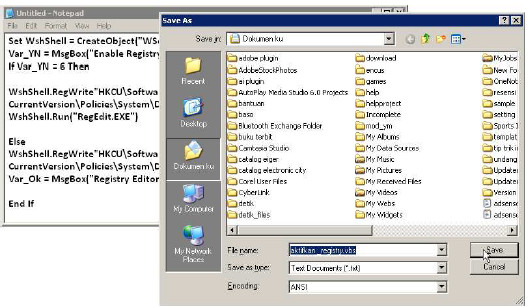
Mungkin computer Anda pernah terjangkit virus brontok. Salah satu aktivitasnya adalah mendisable registry, sehingga registry editor tidak bisa dibuka.

  • Untuk mengaktifkannya sangat mudah. Bersihkan terlebih dahulu virus dari computer, lalu ketik perintah berikut di notepad.

  • Simpan dengan akstensi .vbs (contoh kali ini, saya simpan dengan nama aktifkan_registry.vbs)
  • Jika berhasil, jalankan file tersebut.

  • Klik Yes, jika ingin mengaktifkan kembali registry editor


            » Read More...